แต่งภาพสินค้าและอีเวนต์ด้วย Lightroom AI: จบงานด่วนระดับสตูดิโอในแอปเดียว
สำหรับช่างภาพพาณิชย์ เอเจนซี่ และทีมคอนเทนต์ที่ดูแลงานถ่ายภาพสินค้าและอีเวนต์องค์กร ช่วงเวลาที่กดดันที่สุดมักไม่ใช่ตอนยืนถือกล้องหน้างาน แต่คือ "ช่วงหลังจบงาน" ที่ต้องแข่งกับเวลาเพื่อส่งภาพด่วน (Same-Day หรือ Next-Day Delivery) ท่ามกลางไฟล์ RAW นับพันใบที่ถ่ายในสภาพแสงน้อยหรือมีฉากหลังรบกวนสายตา
เมื่อก่อน การจะส่งงานระดับมืออาชีพให้ทันใจลูกค้าหมายถึงการต้องนั่งคัดภาพทีละใบ ปรับลดนอยส์แบบแมนนวลที่เผลอเมื่อไหร่ผิวคนก็เนียนหลอกตาเหมือนหุ่นขี้ผึ้ง (Wax Effect) แถมยังต้อง Export ไฟล์ข้ามไปลบคนเดินผ่านใน Photoshop ทีละรูป กว่าจะเสร็จก็กินเวลาไป 2–3 วัน
แต่ในเวอร์ชันล่าสุดของ Adobe Lightroom Classic เครื่องมือ AI ภายในโปรแกรมถูกยกระดับจนสามารถคัดภาพ แก้แสง ลบนอยส์ และรีทัชสิ่งแปลกปลอมได้ครบจบในที่เดียว พร้อมซิงก์ขึ้น Lightroom Cloud / Mobile ให้ทีม Social Media นำภาพไปใช้งานต่อได้ทันที ช่วยลดเวลาทำงานลงหลายเท่าตัวโดยที่คุณภาพระดับสตูดิโอยังอยู่ครบครับ
1. AI Denoise ยุคใหม่: กู้ภาพ RAW แสงน้อยให้คมชัด โดยไม่เปลืองพื้นที่ฮาร์ดดิสก์
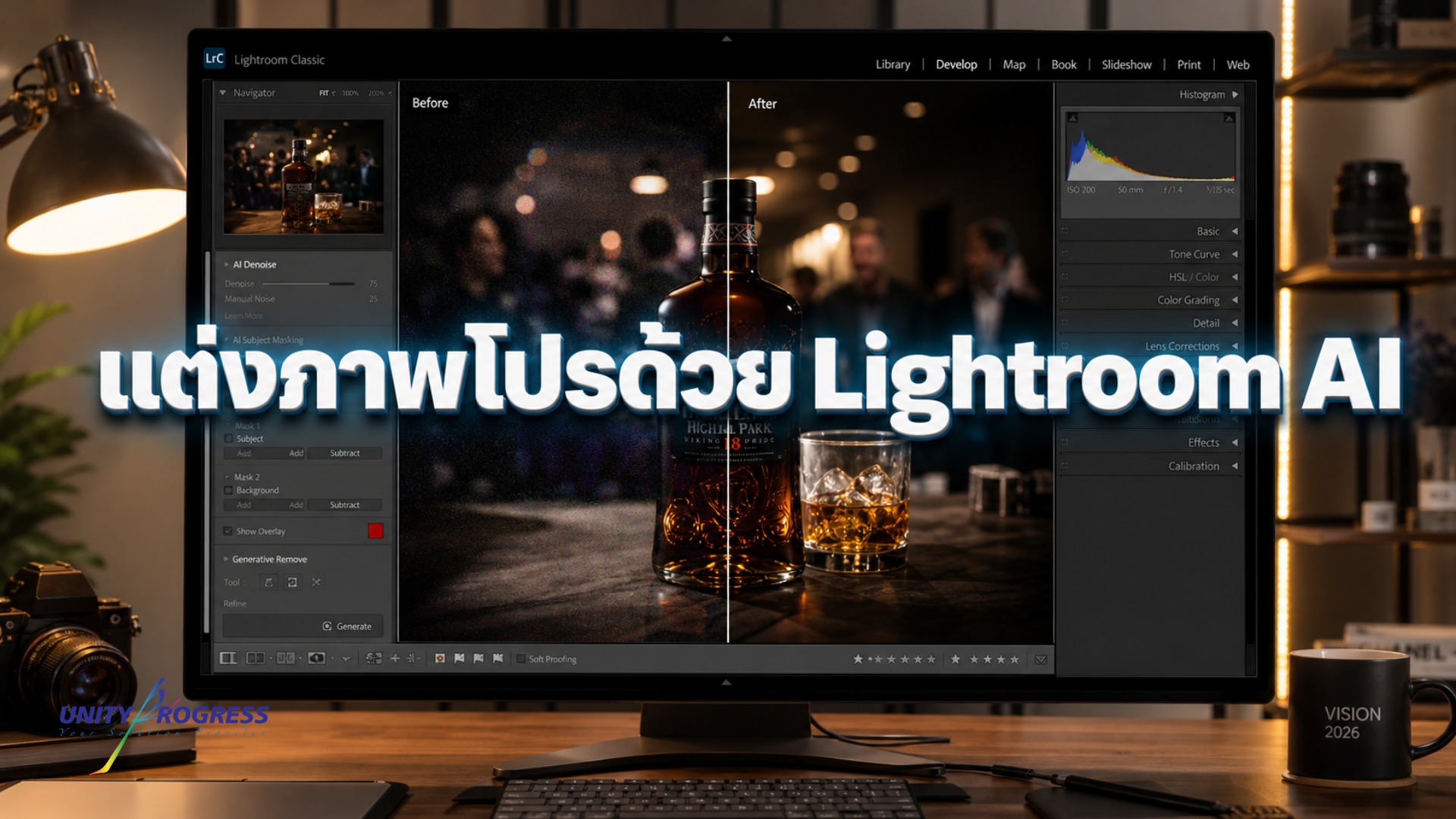
งานอีเวนต์กลางคืน งานคอนเสิร์ต หรือการถ่ายภาพในห้องประชุมที่แสงจำกัด มักบังคับให้เราต้องดันค่า ISO สูงถึง 6400–12800 ซึ่งหนีไม่พ้นเม็ดสีรบกวน (Digital Noise)
ฟังก์ชัน Denoise ในแผง Detail ของ Adobe Lightroom Classic ใช้โมเดล AI วิเคราะห์ข้อมูลภาพโดยตรงเพื่อขจัดนอยส์ออกอย่างหมดจด แต่ยังคงรักษารายละเอียดเส้นผม เนื้อผ้า และเท็กซ์เจอร์ของผิวสินค้าไว้ได้อย่างเป็นธรรมชาติ
จุดเปลี่ยนสำคัญที่ช่วยชีวิตช่างภาพอีเวนต์ในเวอร์ชันปัจจุบันคือ การทำงานแบบ Non-destructive เต็มรูปแบบ คุณสามารถติ๊กเปิดใช้งาน Denoise ในแผง Detail และบันทึกค่าลงใน Catalog ได้ทันที โดยไม่ต้องสร้างไฟล์ DNG สำเนาซ้ำซ้อน ให้เปลืองพื้นที่ SSD หรือเสียเวลาจัดการไฟล์ซ้ำเหมือนในอดีตอีกต่อไป
2. AI Masking & Generative Remove: รีทัชจบใน Lightroom ไม่ต้องสลับแอป
ระบบเลือกพื้นที่เฉพาะจุดใน Lightroom Classic Masking ช่วยตัดขั้นตอนการปรับแสงแบบแมนนวลออกไปได้มหาศาล:
Select Subject, People & Objects
เพียงคลิกเดียว AI สามารถแยกตัวสินค้า คน หรือวัตถุย่อย เช่น เสื้อผ้า ผิวหน้า ดวงตา และเส้นผม ออกจากฉากหลังได้ทันที จากนั้นคุณสามารถบันทึกเป็น Adaptive Presets เพื่อกดใช้ปรับโทนภาพทั้งอัลบั้มงานอีเวนต์ในครั้งเดียวโดยที่ Mask จะคำนวณตามตำแหน่งของแต่ละภาพโดยอัตโนมัติ
Generative Remove & Reflection Removal
เจอคนเดินตัดฉากหลังงานแถลงข่าว หรือถ่ายภาพสินค้าผ่านกระจกตู้โชว์แล้วติดเงาสะท้อน เครื่องมือ Generative Remove และ Reflection Removal ช่วยลบสิ่งรบกวน สายไฟ และเงาสะท้อนออกได้เนียนกริบภายใน Lightroom ไม่ต้องเปิดไฟล์ข้ามไปแก้ใน Photoshop ให้เสียจังหวะ
Lens Blur
จำลองระยะชัดตื้น (Bokeh) ให้ฉากหลังละลายอย่างมีมิติเหมือนถ่ายด้วยเลนส์รูรับแสงกว้างระดับมืออาชีพ พร้อมขยับจุดโฟกัสย้อนหลังได้ตามต้องการ
3. เจาะลึก 2 สายงานจริง: ถ่ายสินค้า E-Commerce vs. ถ่ายงานอีเวนต์
เพื่อให้เห็นภาพการใช้งานจริง ลองดูว่าแต่ละสายงานหยิบฟีเจอร์เหล่านี้ไปใช้แก้ Pain Point หน้างานได้อย่างไรบ้างครับ:
สายถ่ายภาพสินค้า (Product & E-Commerce Photography)
- ลบเงาสะท้อนบนบรรจุภัณฑ์: ใช้ Reflection Removal จัดการแสงสะท้อนบนขวดแก้ว ฉลากมันวาว หรือตู้กระจกโชว์สินค้าได้อย่างรวดเร็ว
- คุมสีฉากหลังให้ตรง CI แบรนด์: ใช้ Select Background แยกฉากหลังออกจากตัวสินค้า แล้วปรับโทนสีหรือความสว่างให้สม่ำเสมอทั้งคอลเลกชันโดยสีสินค้าไม่เพี้ยน
- สร้างมิติภาพหลังถ่าย: ใช้ Lens Blur ช่วยเบลอฉากหลังให้ตัวสินค้าโดดเด่นขึ้นทันที เหมาะกับงานถ่ายไลฟ์สไตล์ในพื้นที่จำกัด
สายถ่ายภาพอีเวนต์และงานองค์กร (Event & Corporate Photography)
- แต่งภาพผู้บริหารและวิทยากรยกชุด: ใช้ Select People แยกปรับเฉพาะผิวหน้าให้ดูสดใส ดวงตาคมชัด และดึงรายละเอียดชุดสูทโดยไม่กระทบแสงไฟบนเวที
- กู้ภาพไฟเวทีสีเพี้ยน: งานอีเวนต์มักเจอไฟ LED สีจัดจ้าน การใช้ AI Denoise คู่กับ Masking แยกตัวบุคคลช่วยให้สีผิวคนกลับมาเป็นธรรมชาติได้ง่ายขึ้นมาก
4. เวิร์กโฟลว์ 4 ขั้นตอน: ส่งงานด่วนหลังจบอีเวนต์ใน 60 นาที (Same-Day Delivery)
เมื่อต้องส่งภาพให้ทีม PR หรือ Social Media โพสต์ทันทีหลังจบงาน คุณสามารถวางลำดับการทำงานได้ตามนี้ครับ:
คัดภาพด่วน (Quick Culling)
ใช้ระบบ Rating หรือ Flagging คัดเฉพาะช็อตสำคัญที่ต้องส่งด่วนออกมาเป็นชุดแรก
เปิด AI Denoise + กด Adaptive Preset ทั้งชุด
เลือกภาพทั้งหมดที่คัดไว้ กดเปิด AI Denoise และใช้ Adaptive Preset คุมโทนสีและปรับผิวบุคคลพร้อมกันในครั้งเดียว
เก็บงานเฉพาะจุดด้วย Generative Remove
ไล่เช็กภาพไฮไลต์เพื่อลบสายไฟ ไมโครโฟนส่วนเกิน หรือคนเดินผ่านฉากหลังในจุดที่กวนสายตา
Export พร้อมซิงก์ขึ้นคลาวด์
ส่งออกไฟล์ความละเอียดพร้อมโพสต์ หรือซิงก์ผ่าน Lightroom Cloud ให้ทีมคอนเทนต์หยิบไปใช้งานต่อได้ทันที
5. ตารางเปรียบเทียบ: การแต่งภาพแบบเดิม vs. Lightroom Classic AI (2026)
| ขั้นตอนการทำงาน | การแต่งภาพแบบดั้งเดิม | เวิร์กโฟลว์ Lightroom Classic AI (2026) |
|---|---|---|
| การลดนอยส์ภาพ ISO สูง | ใช้สไลเดอร์ Luminance ภาพมักเบลอและเสียรายละเอียดผิว | AI Denoise ลบนอยส์คมชัด คงเท็กซ์เจอร์จริง |
| การจัดการพื้นที่เก็บข้อมูล (Storage) | ต้องสร้างไฟล์ DNG สำเนาแยกออกมา เปลืองพื้นที่มหาศาล | บันทึกใน Catalog แบบ Non-destructive ไม่สร้างไฟล์ซ้ำ |
| การปรับแสงเฉพาะจุด (Masking) | วาด Brush ด้วยมือทีละรูป ใช้เวลานาน | AI แยก Subject / People อัตโนมัติและซิงก์ข้ามทั้งอัลบั้ม |
| การรีทัชใบหน้าจำนวนมาก | ต้องแต่งผิวและใบหน้าผู้ร่วมงานทีละรูป | Batch Masking ปรับผิวหน้าและดวงตาได้พร้อมกันทั้งชุด |
| การลบคนหรือสิ่งรบกวน | ต้อง Export ข้ามไปแก้ใน Photoshop ทีละไฟล์ | ใช้ Generative Remove ลบสิ่งรบกวนจบภายใน Lightroom |
| การทำงานร่วมกันเป็นทีม | ส่งไฟล์ Preset และไฟล์ภาพผ่านไดรฟ์ไปมา | แชร์ Cloud Presets และซิงก์ภาพให้ทีมใช้งานได้ทันที |
| เวลาในการส่งมอบงาน | ใช้เวลา 2–3 วันสำหรับงานอีเวนต์ใหญ่ | ส่งมอบภาพคัดเกรดพร้อมใช้ได้ภายในวันเดียวหลังจบงาน |
6. Pro Tips & ข้อควรระวังในการใช้ AI แต่งภาพเชิงพาณิชย์
ตั้งค่าความแรง AI Denoise ให้พอดี
แนะนำให้ปรับค่า Amount อยู่ระหว่าง 30%–50% เพื่อกำจัดเม็ดนอยส์โดยที่ผิวคนและเนื้อวัสดุของสินค้ายังคงความสมจริง ไม่เนียนแบนจนดูหลอกตา
รักษาความถูกต้องของสินค้า (Product Integrity)
ใช้ Generative Remove เพื่อลบฝุ่นบนพื้น รอยยับบนฉาก หรือสายไฟได้เต็มที่ แต่ควรหลีกเลี่ยงการลบหรือบิดเบือนรายละเอียดบนตัวสินค้าจริง เพื่อป้องกันปัญหาภาพไม่ตรงปกกับลูกค้า
ความพร้อมของฮาร์ดแวร์ (GPU / VRAM)
ฟีเจอร์ AI Denoise และ Lens Blur อาศัยพลังประมวลผลของการ์ดจอ (GPU) เป็นหลัก การใช้เครื่องเวิร์กสเตชันที่มี GPU รุ่นใหม่และ RAM เพียงพอจะช่วยให้การประมวลผลแบบ Batch ลื่นไหล ไม่สะดุดตอนส่งงานด่วน